
Автоматизация госзакупок
Программные модули, макросы и скрипты ускорения рутинных операций (44-ФЗ)
Программные модули, макросы и скрипты ускорения рутинных операций (44-ФЗ)
Согласно требованиям ст. 33 и ст. 42 Закона № 44-ФЗ, характеристики закупаемых товаров должны вноситься в структурированном виде в экранные формы ЕИС или через интегрированную с ним информационную систему. При этом полное Описание объекта закупки (ООЗ) также обязательно прикладывается к извещению о закупке отдельным файлом. В результате специалисту приходится выполнять двойную работу: сначала составлять файл ООЗ, а затем вручную копировать каждую характеристику, диапазон и единицу измерения в интерфейс системы.
В РИС КК предусмотрена функция пакетной загрузки характеристик через стандартную форму — файл Шаблон информация об объекте закупки.xlsx. Но его структура не совпадает с утвержденной формой Описания объекта закупки (ДРКС КК), поэтому для автоматического импорта заказчику снова требуется переносить все параметры вручную уже в файл Шаблона.
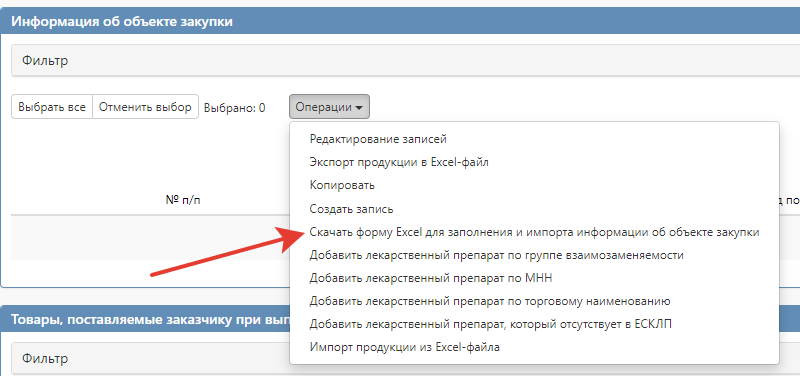
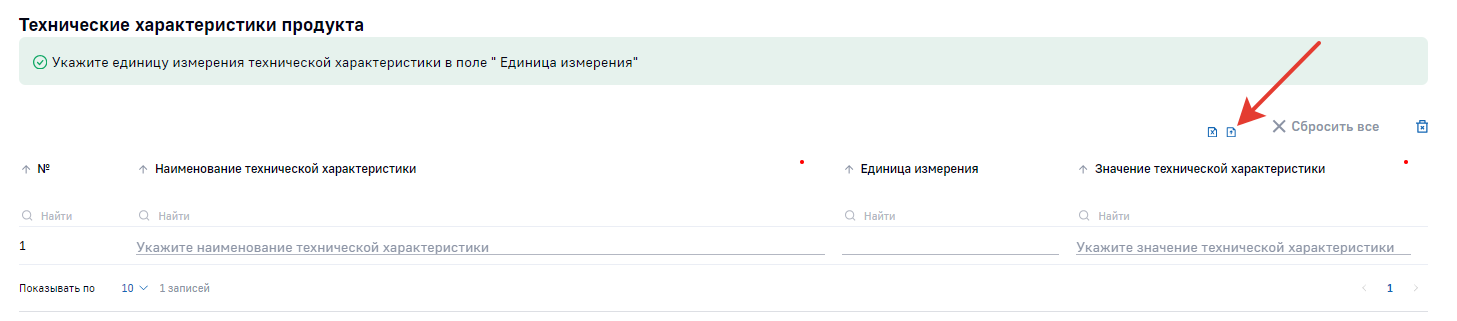
Для скачивания встроенного шаблона перейдите в раздел «Информация об объекте закупки» на странице закупки и выберите пункт меню «Операции» ➔ «Скачать форму Excel для заполнения и импорта информации об объекте закупки»:
Ручной перенос характеристик из файла ООЗ в экранные формы РИС КК или файл "Шаблон информация об объекте закупки.xlsx" занимает часы рабочего времени и приводит к техническим ошибкам, несоответствиям КТРУ и срывам сроков размещения.

«Автошаблон для РИС» быстро считывает готовые файлы ООЗ и НМЦК (составленные по форме ДРКС КК) и автоматически формирует корректно заполненный файл "Шаблон", полностью готовый к мгновенной загрузке в РИС КК. Шаблон может применяться не только при подготовке извещений о закупке, но и при запросах цен товаров, работ и услуг через ЕИС.
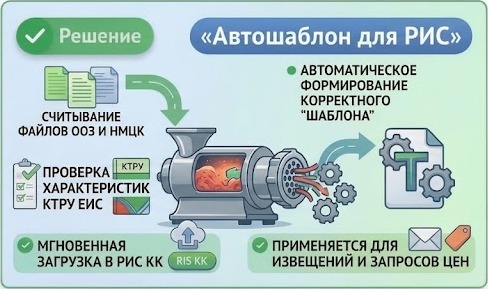
 Автоматическое заполнение характеристик в РИС КК
Сбор данных из файлов ООЗ и НМЦК, составленных по форме ДРКС КК, и генерация готового файла Шаблона для импорта информации об объекте закупки в Региональную информационную систему Краснодарского края.
 Автопроверка и сравнение с ЕИС (КТРУ)
Проверка актуальности примененных в ООЗ позиций КТРУ, наличие обязательных характеристик, правильности их ввода и подсвечивание ошибок.
 Контроль стандартов ОКЕИ
Проверка единиц измерения на соответствие Общероссийскому классификатору (подсветка ошибочных «шт.» вместо стандартного «шт» или «л» вместо стандартного «л; дм3»).
 Поддержка ч. 12 ст. 93 44-ФЗ
Создание отдельных папок по количеству товаров в файле ООЗ. В этих папках сохраняются специально подготовленные Шаблоны для РИС КК и файлы НМЦК по каждому отдельному товару.
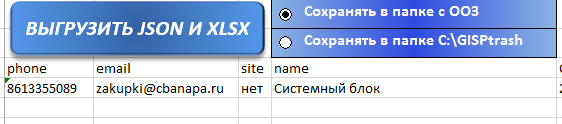
Формирование таблицы `.xlsx` для быстрой загрузки характеристик товара в форму уведомления по ПП 1875 на сайте ГИСП. А также `.json` файла для полностью автоматического заполнения уведомления через расширение Automa.
 Ручная сортировка и тонкая настройка
Возможность вручную корректировать тип характеристик (КТРУ / Пользовательские) и категорию значений (Качественная, Количественная, Диапазон) для правильного заполнения характеристик объекта закупки в РИС КК.
Скачивается архив, включающий в себя:
Пошаговое руководство по загрузке данных, сверке с КТРУ и выгрузке готового файла импорта в РИС КК.
Автошаблон представляет собой обычный файл Excel, для его работы не требуется устанавливать какие-либо новые программы. Необходимо разрешить выполнение макросов при открытии файла Excel.
Для работы Автошаблона обязательно требуется разрешение на выполнение макросов (VBA-скриптов).
1. Стандартный запуск (Желтая панель)
При открытии файла в верхней части окна Excel появится желтое предупреждение безопасности. Нажмите кнопку «Включить содержимое».
2. Если файл заблокирован Windows (Красная панель)
Если Excel блокирует файл полностью, закройте его, нажмите по файлу правой кнопкой мыши ➔ «Свойства» ➔ на вкладке «Общие» внизу поставьте галочку «Разблокировать» и нажмите «ОК».
3. Постоянная настройка Excel
Перейдите в меню Файл ➔ Параметры ➔ Центр управления безопасностью ➔ Параметры центра управления безопасностью ➔ Параметры макросов и выберите пункт «Включить с уведомлением».
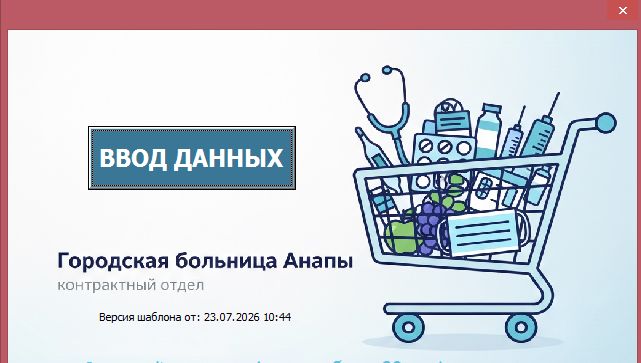
Если имеется разрешение на работу макросов, при запуске Автошаблона открывается стартовое окно с предложением подгрузить нужные файлы ООЗ и НМЦК. Нажмите кнопку «Ввод данных» и выберите файл Описания объекта закупки (а затем файл Обоснования НМЦК при наличии).
После подгрузки данных в верхней правой части таблицы появится панель управления:

Перед созданием финального файла Шаблона для РИС рекомендуется нажать кнопку «Сравнить с ЕИС». Скрипт сформирует вкладку «Сравнение КТРУ», где выведет сопоставление ваших данных с актуальными данными Каталога товаров работ и услуг ЕИС.



Замечание: исправления следует вносить в исходный файл Описания объекта, после чего снова нажать «Сравнить с ЕИС».
Нажмите кнопку «Создать шаблон для РИСа»  — сформируется готовый файл "Шаблон" для импорта данных.
Зайдите в РИС КК в раздел «Информация об объекте закупки» и через меню «Операции» ➔ «Импорт продукции из Excel-файла» загрузите созданный файл "Шаблон для РИСа.xlsx".

На вкладке «Общая» характеристики автоматически распределяются на предусмотренные КТРУ и пользовательские. Для правильного автоматического распределения характеристики к "предусмотренной КТРУ" в графе "Обоснование" вашего файла ООЗ должно быть указано "В соответствии с КТРУ".

При необходимости вы можете использовать столбец ручной сортировки:
"<" — принудительно отнести к изменяемой характеристике КТРУ."<<" — принудительно отнести к неизменяемой характеристике КТРУ.">" — принудительно отнести к пользовательской характеристике.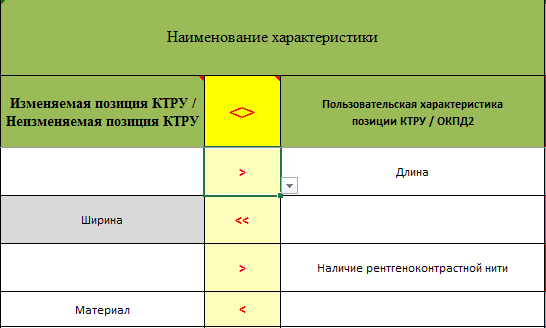
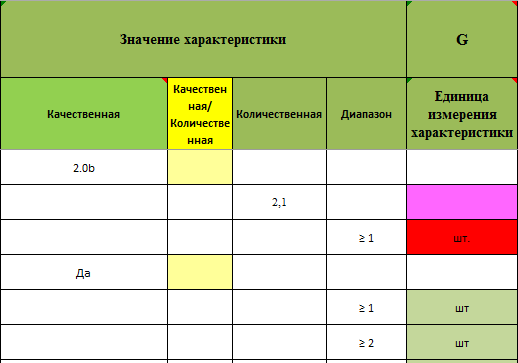
Также автоматически классифицируются типы значений: Качественная, Количественная, Диапазон. Если требуется изменить тип на Качественную, выберите в столбце "Качественная/ Количественная" параметр < Качеств..
При закупках у единственного поставщика по ч. 12 ст. 93 нажмите кнопку «12-я часть». В папке с вашим Описанием объекта будут автоматически созданы отдельные подпапки для каждого товара с готовыми файлами шаблонов и разделенными расчетами НМЦК.

Вкладка «ОКЕИ»: содержит справочник классификатора единиц измерения и настройки поиска заголовков столбцов.
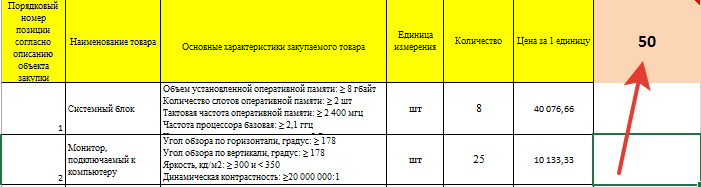
Вкладка «Для НМЦК»: позволяет задать ограничение по длине наименования характеристик для выгрузки в расчет НМЦК (по умолчанию 50 символов).
Вкладка «GISP_EXPORT»: предназначается для подготовки информации для подачи Уведомлений об отсутствии закупаемых товаров в Реестре российской промышленной продукции в ГИСП. Позволяет собрать данные, выгрузить `.xlsx` таблицы с характеристиками, которые можно загрузить на сайт ГИСП при подготовке Уведомления. А также `.json` файл для интеграции с расширением Automa для полностью автоматического заполнения Уведомлений.
Автоматическая загрузка информации об объекте закупки через Шаблон не доступна в РИС КК при закупке лекарственных препаратов. Поэтому, к сожалению, данный Автошаблон для таких закупок не применим.
При закупках работ и услуг информация о них может быть загружена в РИС КК автоматически через стандартный Шаблон. Но для его заполнения через Автошаблон нельзя использовать файл Описания объекта закупки, созданный по форме, утвержденной ДРКС для закупок работ и услуг.
В данном случае нужно будет сначала внести наименование и характеристики работы или услуги во временную таблицу Описания, применяемую для закупки обычных товаров и использовать ее для Автошаблона. Да, это потребует дополнительной работы, но по опыту получается, что это быстрее и проще, чем заполнять экранные формы в РИС КК напрямую или создавать вручную стандартный файл Шаблона.

При этом необходимо указать на вкладке Общая Автошаблона, что закупается не товар, как в обычном случае, а работа или услуга. Для этого в верхней ячейке столбца F в раскрывающемся списке можно выбрать одно из значений: "T" – товар, "R" – работа, или "U" – услуга.

В РИС КК для лекарственных средств используется отдельный реестровый механизм ЕГИСЗ/ЕСКЛП, не поддерживающий пакетный Excel-шаблон.
Кликните правой кнопкой мыши по файлу .xltm ➔ «Свойства» ➔ установите галочку «Разблокировать» внизу вкладки «Общие» и нажмите «ОК».
